Tutorial
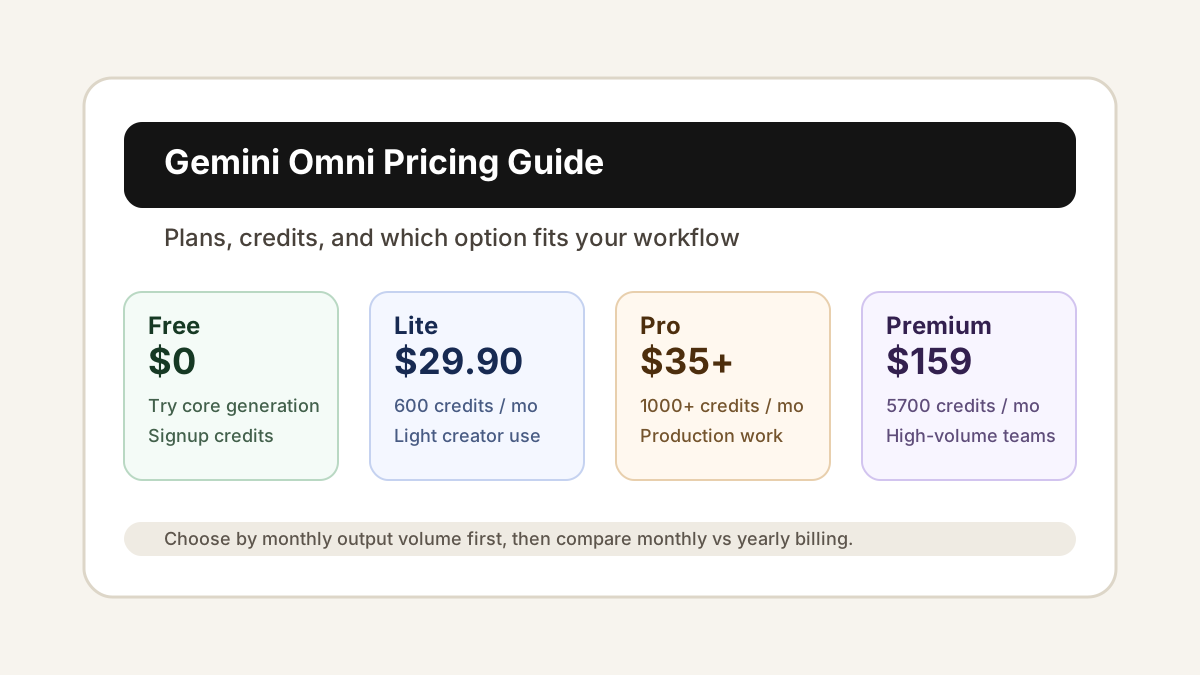
Gemini Omni цены: тарифы, кредиты и планы
Цены Gemini Omni Video Generator: бесплатные кредиты, Lite, Pro, Premium, пакеты кредитов, ежемесячная и годовая оплата.
Read articleGemini Omni как пользоваться: загрузите видео и редактируйте его промптами, меняйте фон, объекты, стиль, свет, движение и создавайте новые версии клипа.


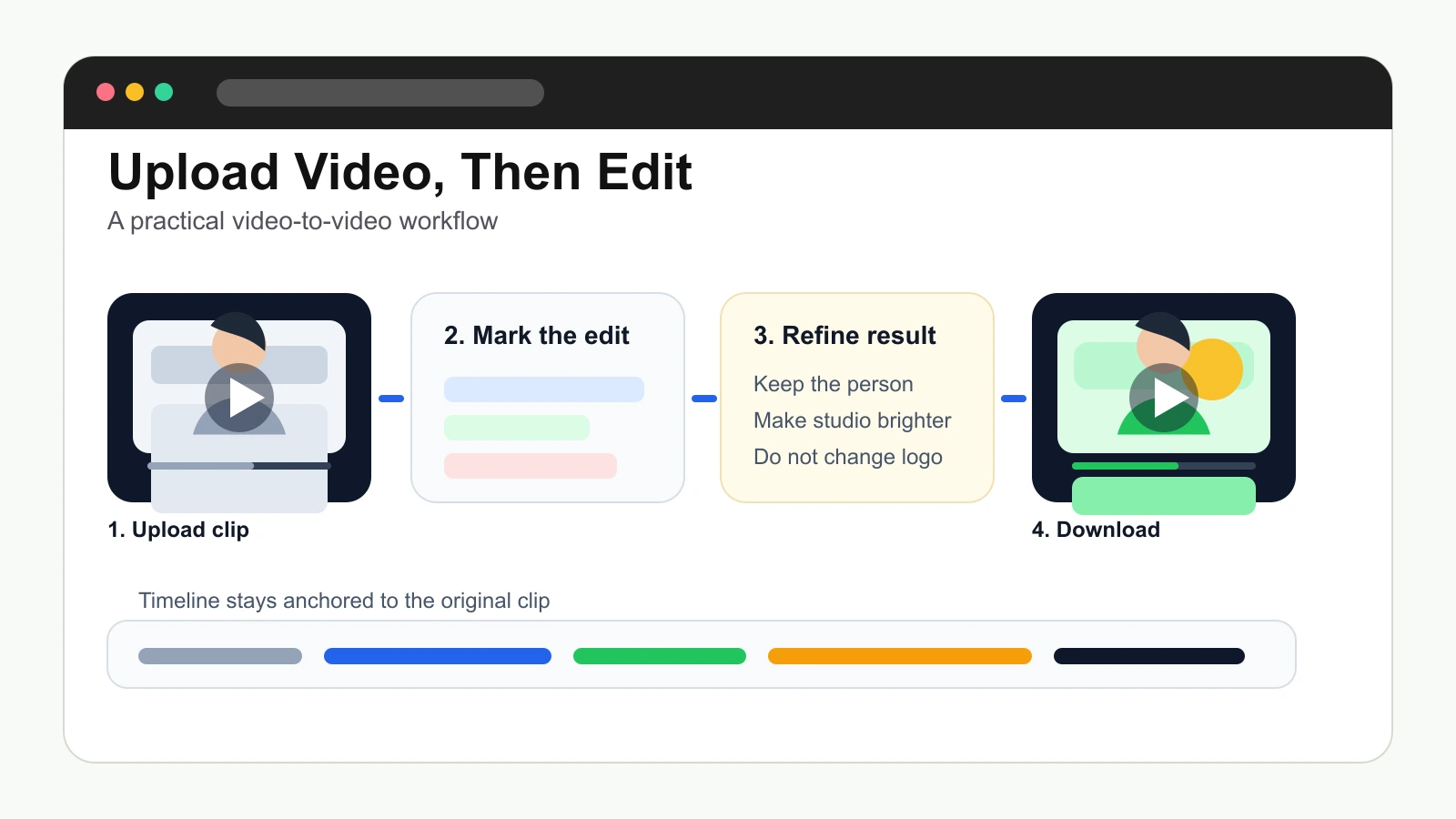
Главная особенность Gemini Omni - не просто генерация видео из текста. Самое полезное здесь - AI video editing: вы загружаете готовое видео, пишете промпт, что именно нужно изменить, и затем уточняете результат в несколько шагов.
Это особенно удобно, когда у вас уже есть хороший клип, но он не до конца подходит под задачу. Например, фон выглядит слишком простым, нужно изменить цвет продукта, сделать сцену более кинематографичной, заменить объект или подготовить другую версию для рекламы. Вместо того чтобы заново собирать ролик в видеоредакторе, можно попросить Gemini Omni изменить нужную часть и сохранить основное движение, кадрирование и объект.
Gemini Omni лучше всего работает, когда у вас есть понятное исходное видео и конкретное изменение. Загруженный ролик дает модели тайминг, движение камеры, позу, форму объекта и контекст сцены. Промпт объясняет, что именно нужно поменять.
Хорошие сценарии:
Это отличается от обычного text-to-video. Text-to-video создает сцену с нуля. Редактирование видео через Gemini Omni начинается с вашего ролика, поэтому задача более контролируемая: сохранить важное и изменить только то, что вы попросили.
Базовый процесс выглядит так:
Для первого теста лучше выбрать короткий ролик с одним главным объектом и простым движением. Talking head, product turntable, walking shot, fashion clip или ручная демонстрация продукта обычно редактируются легче, чем видео с множеством людей, быстрыми склейками, мелким текстом и хаотичной камерой.
Главный принцип - отделять исходное видео от нужного изменения. Не пишите просто "сделай лучше". Скажите Gemini Omni, что нужно сохранить и что нужно изменить.
Используйте структуру:
Сохранить: того же человека, позу, движение камеры, тайминг и кадрирование.
Изменить: заменить обычный офисный фон на современную студию.
Стиль: чистый рекламный свет, мягкие тени, премиальный product-ad look.
Не менять: лицо, руки, форму одежды и не добавлять случайный текст.
Для продуктового клипа:
Сохрани оригинальный продукт, движение камеры по кругу, положение этикетки и движение руки.
Замени фон на теплую люксовую ванную комнату с мягкими отражениями.
Сделай свет более кинематографичным и премиальным.
Не искажай форму бутылки, логотип, крышку и этикетку.
Для ролика в соцсети:
Сохрани того же человека и движение тела.
Замени комнату на неоновую cyberpunk улицу ночью.
Добавь отражения дождя и цветные вывески на фоне.
Сохрани лицо естественным и не меняй форму рта.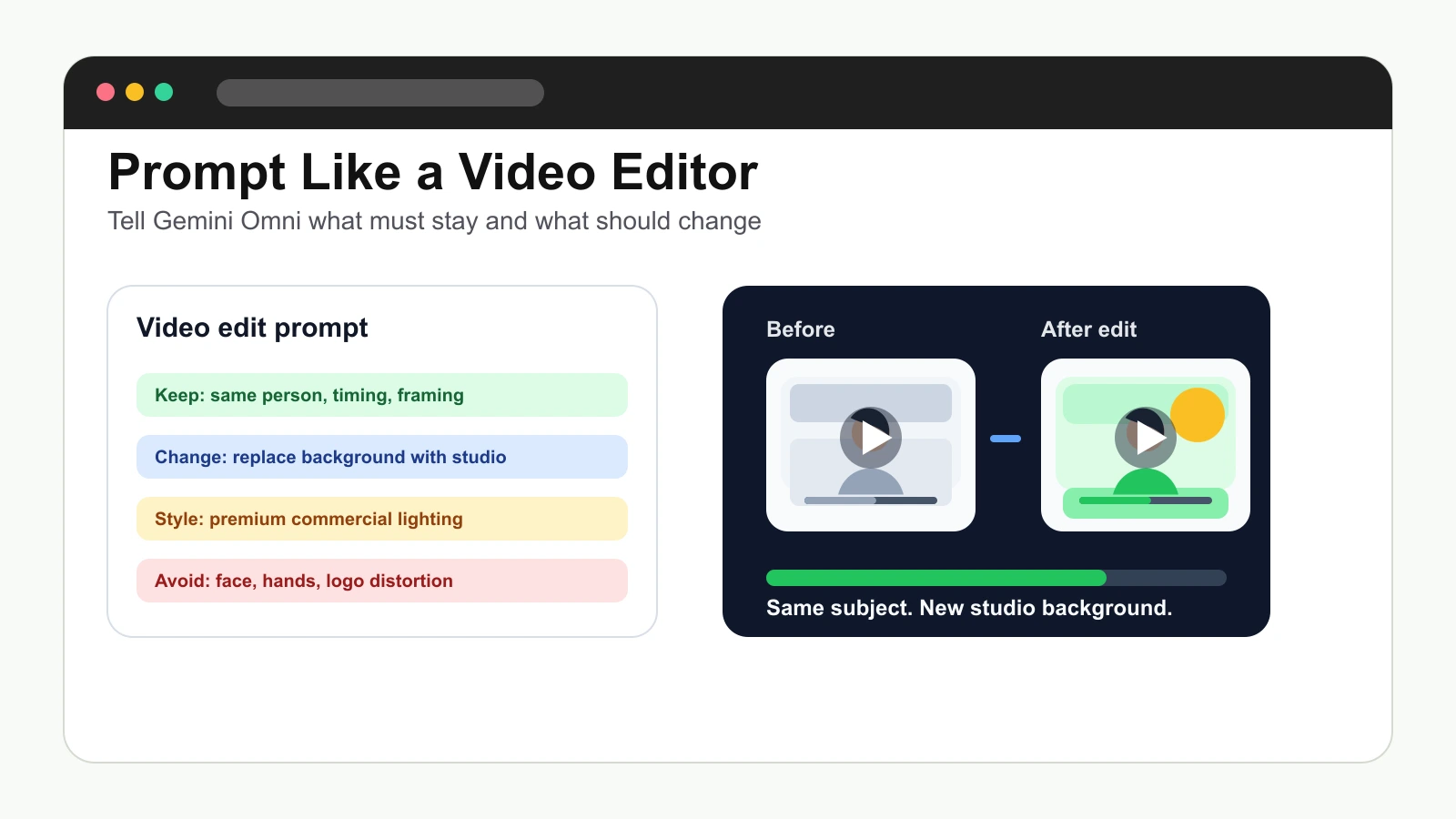
Такая структура дает Gemini Omni понятное задание на редактирование. Строка "сохранить" защищает исходный ролик. Строка "изменить" задает саму правку. Строка "стиль" управляет настроением. Ограничения помогают избежать случайных изменений.
Start from an image, prompt, or product scene in Gemini Omni.
Если вы редактируете реальный клип, начните с одного из этих шаблонов.
Сохрани объект, движение, тайминг и кадрирование без изменений.
Замени фон на светлую современную кухню.
Сделай свет и тени естественными, чтобы человек выглядел внутри сцены.
Не меняй лицо, тело, одежду и движение рук.Сохрани исходное движение камеры и положение руки.
Замени красную чашку на матовую черную travel mug.
Сохрани реалистичный размер кружки и правильное положение в руке.
Не меняй фон и внешность человека.Преврати этот клип в мягкую кинематографичную fashion campaign.
Сохрани модель, позу, направление движения и движение камеры.
Добавь теплый закатный свет, shallow depth of field и премиальный color grading.
Не превращай видео в мультфильм и не меняй структуру одежды.Сохрани ту же улицу, объект и путь камеры.
Измени сцену с дневной на дождливый вечер.
Добавь мокрый асфальт с отражениями и мягкий свет витрин.
Сохрани естественное движение и не добавляй лишних людей.В каждом примере промпт делает две вещи: закрепляет исходный ролик и точно называет правку. Поэтому prompt-based video editing работает лучше, когда инструкция конкретная.
Gemini Omni удобнее использовать как диалоговый видеоредактор. Не просите пять крупных изменений в одном промпте. Сделайте одну сильную правку, посмотрите результат и затем добавьте уточнение.
Например:
Такой подход полезен потому, что на каждом шаге вы защищаете то, что уже получилось. Если объект выглядит хорошо, но фон слишком драматичный, не начинайте заново. Попросите Gemini Omni сохранить текущую версию и уменьшить интенсивность фона.
Исходный ролик так же важен, как и промпт. Чем чище видео, тем легче получить контролируемую правку.
Лучше использовать видео, где есть:
Сложнее начинать с видео, где есть быстрые склейки, сильный motion blur, толпа людей, маленькие логотипы, сложные руки или важный текст на экране. Такие ролики тоже можно пробовать, но контролировать результат будет труднее.
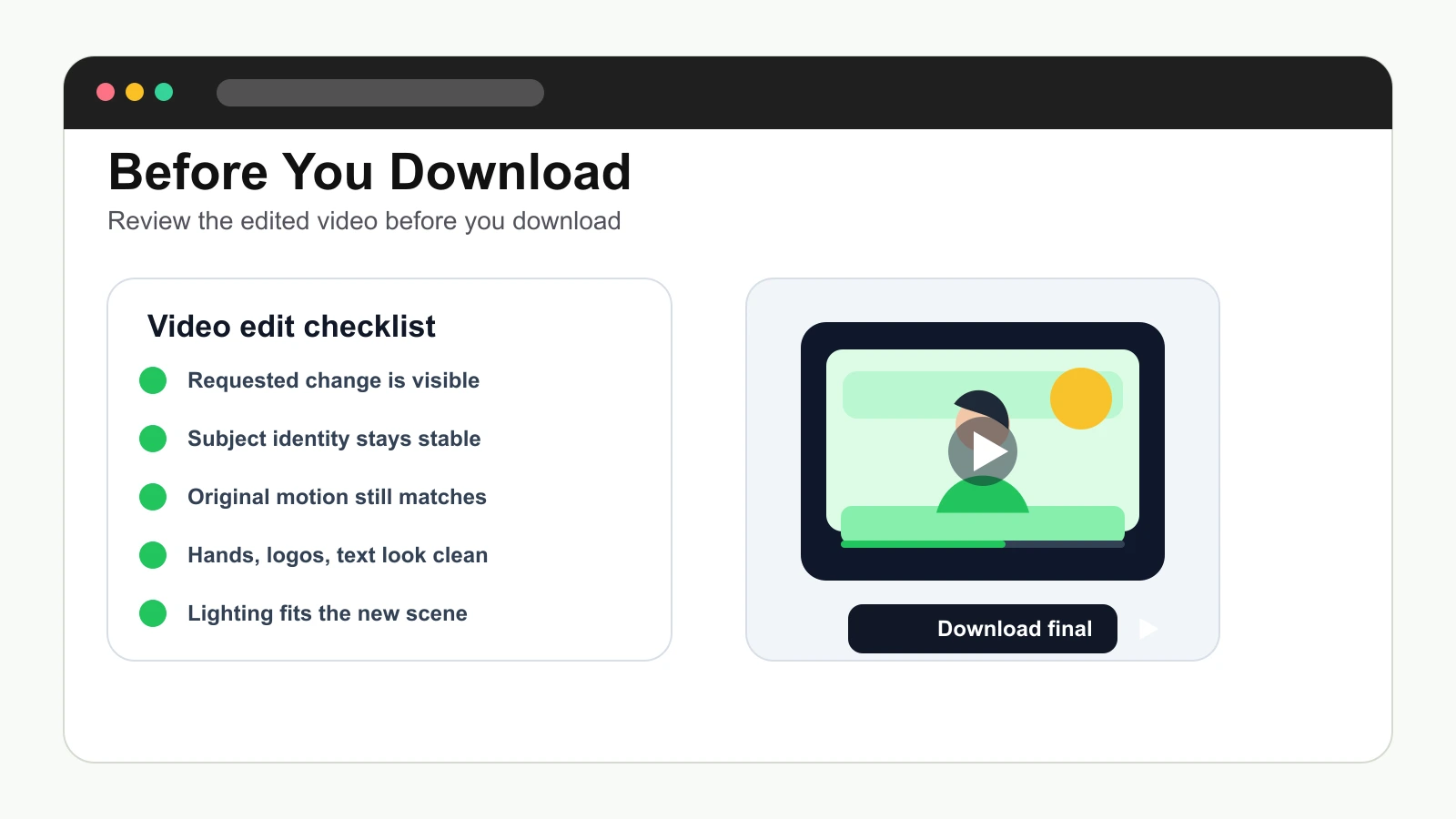
После генерации проверьте результат как редактор:
Если результат почти подходит, уточняйте только слабую часть. Если клип изменился слишком сильно, сделайте промпт жестче: "сохрани исходный объект, тайминг, кадрирование и движение без изменений". Если правка слишком слабая, назовите цель прямее: "полностью замени фон" или "измени цвет куртки на темно-синий".
Обычно Gemini Omni можно пробовать через браузерный workflow, в зависимости от текущего доступа, тарифа и региона. Не нужно искать случайный desktop installer или Gemini Omni APK, чтобы попробовать редактирование видео промптами.
Если доступны бесплатные кредиты или ограниченный бесплатный старт, используйте их для коротких тестов. Редактирование видео может потреблять больше ресурсов, чем простые задачи с изображениями, поэтому первые эксперименты лучше делать короткими и конкретными. Для регулярной работы может понадобиться платный план или дополнительные кредиты.
Лучший способ пользоваться Gemini Omni - относиться к нему как к AI video editor. Загрузите исходное видео, защитите то, что должно остаться прежним, опишите одно точное изменение, проверьте результат и продолжайте маленькими уточняющими промптами.
Если у вас уже есть footage, Gemini Omni особенно полезен для создания нескольких версий одного клипа: разные фоны, разные настроения, разные продуктовые контексты, разные рекламные стили и более сильная визуальная подача без сборки видео с нуля.
Turn ideas, text prompts, reference images, and video clips into polished visual assets with Gemini Omni. If this article helped, the fastest next step is to try the product.
Free credits on signup. Upgrade when your workflow needs more capacity.
Continue from this article into the most useful Gemini Omni tools and creative workflows.
Start from the main Gemini Omni workspace for text-to-video, image-to-video, and reference-led video testing.
Create source images, references, and campaign visuals before moving into video.
Use the video workspace when you want direct access to Gemini Omni generation controls.
Try ready-made effects when you need a fast template-style creative result.
Review the API-focused page for builders comparing Gemini Omni image generation options.
Explore related AI video and image tools across our broader creator stack.
Use MovArt when you want a broad creative video workspace with image, video, effects, and editing tools.
Use Wan 2.7 for Wan-focused model testing across text, image, reference, and audio-led workflows.
A stable Wan baseline for text-to-video and image-to-video comparisons.
Follow the newer Wan 3.0 positioning and video workflow surface.
More posts in the same locale you may want to read next.
More practical guides for AI video models, image-to-video workflows, and prompt planning.
Compare Wan model versions by capability, workflow, and practical use case.
Plan product image-to-video shots with stronger source images, prompts, and review steps.
Use a practical checklist for subject, camera, motion, lighting, and output review.
Plan prompts, first-frame inputs, and controlled Wan 2.2 generation workflows.